Todos os tutoriaisTutorial de Templates

Como criar 3 fotos de produto com IA a partir de uma foto

Use Templates da Milano AI para criar imagens de frente, costas e close-up para e-commerce sem escrever um prompt do zero.

Vídeo em inglês no YouTube

Assista ao tutorial de Templates

Veja como navegar pelos Templates da Milano AI, escolher 3 Angles, carregar uma foto de roupa, escolher formato e WebP, gerar as imagens e revisar o conjunto final.

Vídeo em inglês no YouTube

O que você vai aprender neste tutorial

Templates da Milano AI foram criados para fluxos repetíveis de moda. Em vez de descrever cada foto manualmente, você começa por um template pronto que já entende o tipo de resultado desejado.

Neste tutorial, usamos o template 3 Angles para criar uma imagem de frente, uma de costas e um close-up de detalhe a partir de uma referência de roupa. É uma forma rápida de criar imagens de produto para páginas de loja, catálogos, grids e lançamentos de coleção.

Navegue pela biblioteca de templates

Comece na página de Templates e veja os fluxos disponíveis. A biblioteca inclui templates de e-commerce, campanha, múltiplas imagens, street style, criativos e iluminação, para você escolher a estrutura do resultado antes de carregar o produto.

  • Use templates quando você já sabe o tipo de conjunto de imagens que precisa.
  • Escolha templates de e-commerce para loja, páginas de produto e coleções.
  • Escolha templates de campanha ou criativos quando quiser visuais mais editoriais ou de lifestyle.
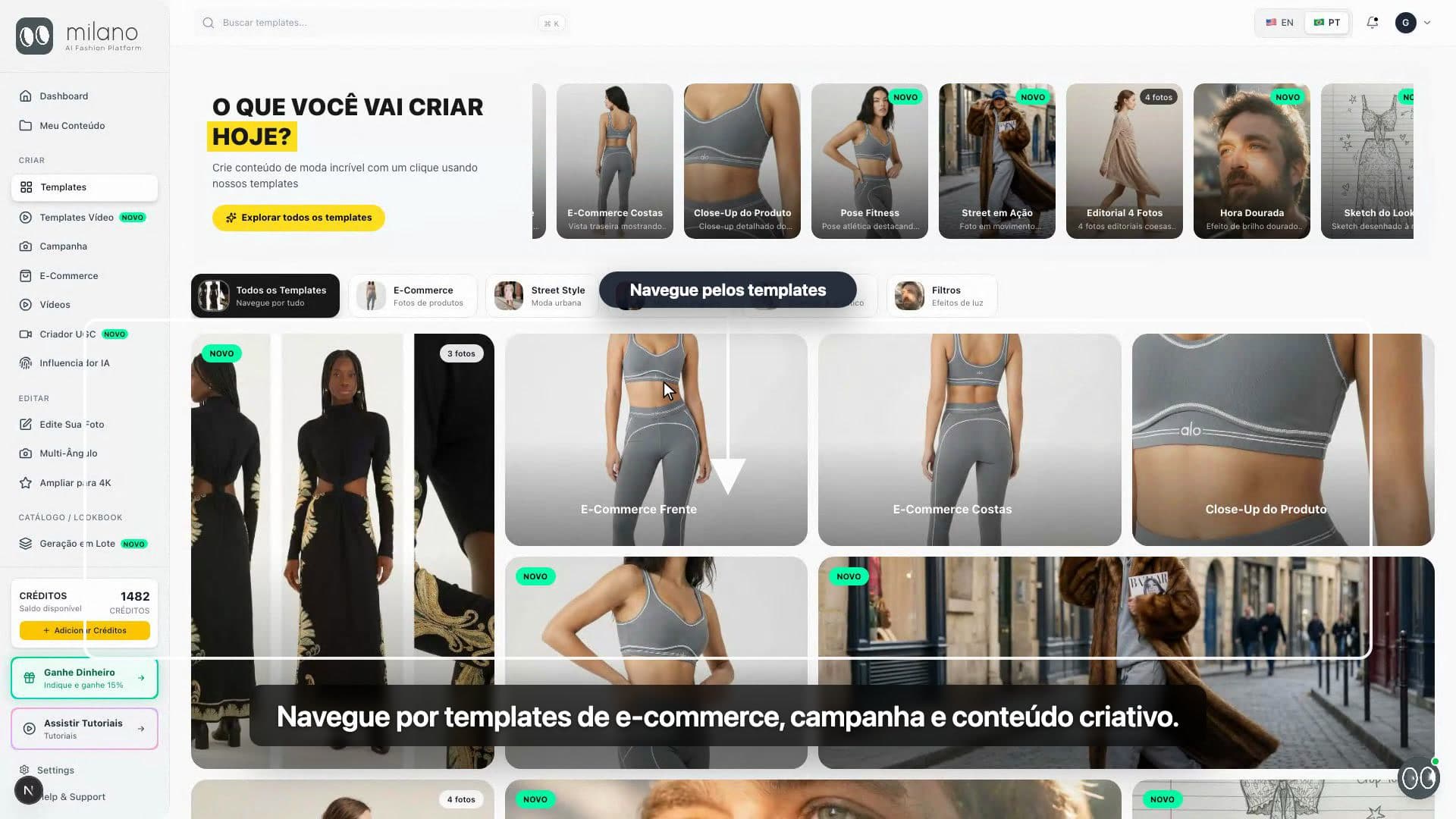
Close-up da página de Templates da Milano AI com diferentes opções
Close-up: navegue por templates de e-commerce, campanha, múltiplas imagens e criativos.

Escolha 3 Angles e carrega uma foto de produto

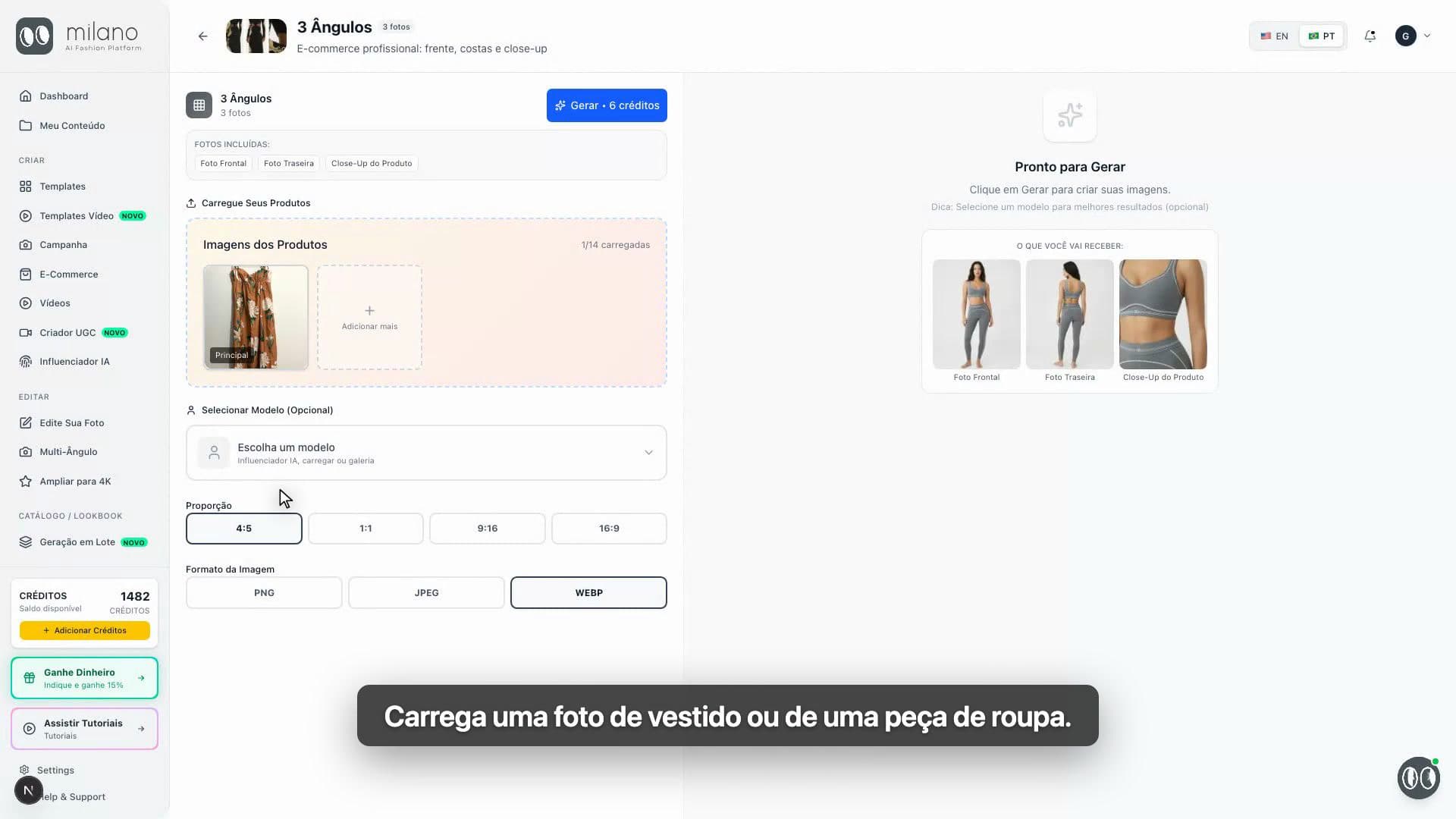
O template 3 Angles foi criado para cobertura de e-commerce. Carrega uma foto de vestido ou roupa e a Milano AI usa essa referência para criar frente, costas e detalhe.

  • Use uma foto clara, onde cor, estampa, tecido e silhueta estejam fáceis de ler.
  • Para roupas, uma referência vestida ou em manequim costuma ajudar no caimento e na proporção.
  • Se os detalhes importam, escolha uma imagem de origem que mostre estampa, alças, botões, ferragens ou textura do tecido.
Close-up do upload e controles de formato no template 3 Angles
Close-up: carrega uma imagem de produto, depois escolha a proporção e o formato do arquivo.

Escolha tamanho, WebP e gere

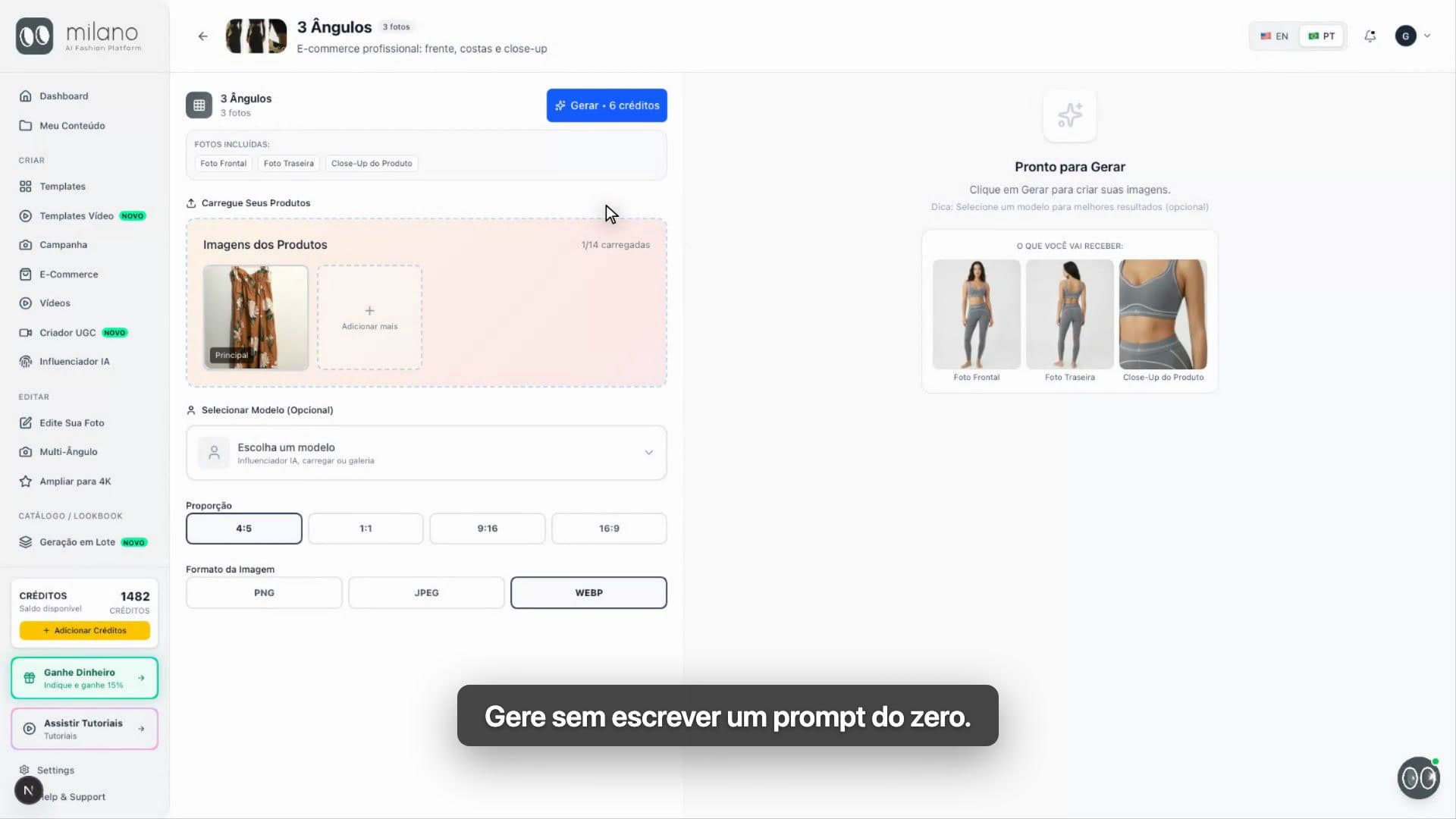
Depois de carregar o produto, escolha a proporção e o formato do arquivo. No tutorial usamos 4:5 para enquadramento de página de produto e WebP para uma imagem nítida com arquivo menor para o site.

  • 4:5 dá mais espaço vertical para a peça e funciona bem em páginas de produto de moda.
  • WebP é útil para e-commerce porque mantém a imagem nítida reduzindo o tamanho do arquivo.
  • O template cuida da direção das fotos, então o fluxo fica rápido e repetível.
Close-up do botão Gerar e seleção WebP no template 3 Angles
Close-up: gere um conjunto completo de e-commerce sem escrever um prompt do zero.

Revise os resultados de frente, costas e close-up

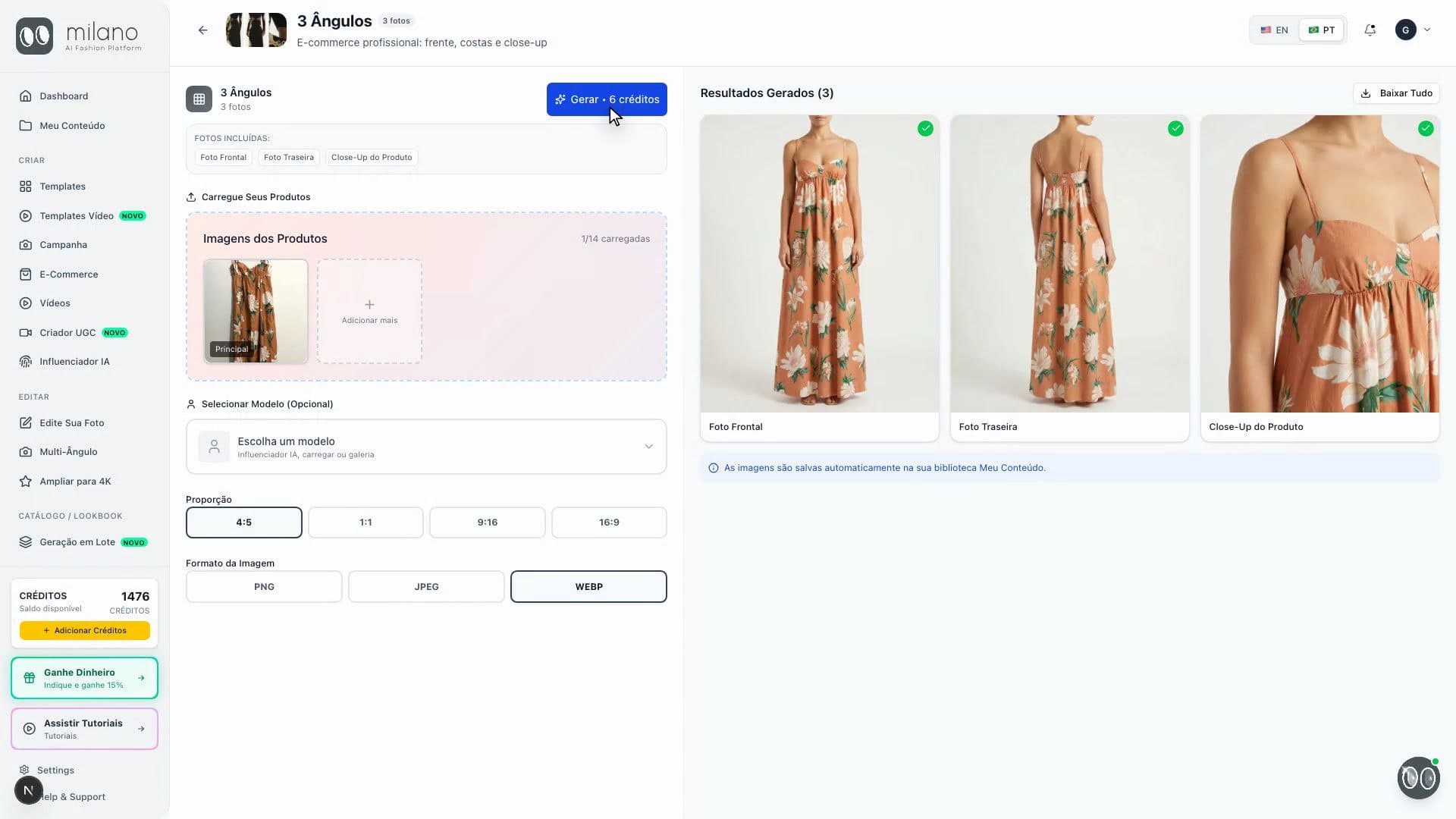
Quando a geração terminar, revise os três resultados juntos. Confira primeiro a precisão do produto: estampa, tecido, comprimento, costuras, alças e formato geral devem continuar fiéis ao item original.

  • Use a imagem de frente em páginas de produto e previews de catálogo.
  • Use a imagem de costas para mostrar construção e caimento da peça por trás.
  • Use o close-up para material, estampa e storytelling de detalhe do produto.
Close-up dos resultados gerados de frente, costas e detalhe
Close-up: o resultado final inclui imagens de frente, costas e close-up do produto.

Boas práticas para fotos de produto com templates

Comece pelo template certo

O template define a estrutura do resultado. Use 3 Angles quando você precisa de um conjunto de produto, não apenas uma imagem hero.

Use uma referência clara

Uma boa foto de produto dá ao template informações melhores sobre cor, forma, estampa e detalhes do tecido.

Revise como conjunto

Frente, costas e close-up devem parecer parte da mesma página de produto e da mesma coleção.

Exporte pensando no site

Use WebP quando quiser uma imagem nítida com arquivo menor para páginas de e-commerce mais rápidas.

Casos de uso para copiar

Templates reduzem a necessidade de escrever prompts, mas estas notas ajudam a escolher o melhor uso para cada saída de e-commerce.

Conjunto para página de produto

Use 3 Angles quando a página de produto precisa de frente, costas e detalhe a partir de uma referência de roupa.

Assets para lançamento de coleção

Use o mesmo template, proporção e formato em vários itens para deixar a coleção consistente.

Exportação para performance

Escolha WebP para imagens de e-commerce quando quiser visual nítido com arquivos menores para páginas mais rápidas.

Por que templates de fotos de produto com IA importam para e-commerce

Lojas de moda precisam de imagens consistentes para páginas de produto, grids, catálogos e campanhas. Templates da Milano AI aceleram a criação de conjuntos repetíveis ao transformar uma referência em saídas estruturadas, para que equipes criem frente, costas e detalhes sem escrever um prompt personalizado toda vez.

FAQ de Templates

O que o template 3 Angles cria?

Ele cria três imagens de produto para e-commerce: frente, costas e close-up de detalhe.

Preciso escrever um prompt?

Não. O template já contém a direção das fotos, então você só precisa carregar o produto e escolher as opções da imagem.

Que tipo de imagem devo carregar?

Carregue uma foto clara da roupa, onde cor, estampa, tecido, formato e detalhes importantes estejam fáceis de ver.

Por que escolher WebP?

WebP mantém imagens de e-commerce nítidas com arquivos menores, ajudando páginas de produto a carregar mais rápido.

Tutorial de Templates

Crie 3 fotos de produto a partir de uma foto de roupa

Abra Templates, escolha 3 Angles, carregue seu produto, escolha tamanho e formato da imagem e gere um conjunto completo para e-commerce.

Crie 3 fotos de produto com IA a partir de uma foto
1 min

Tutoriais relacionados